

幼少期、小学校時代の写真など、ご両親がいわゆる紙焼き写真として保管されてた物をスキャニング(データ化)する方法を解説いたします。
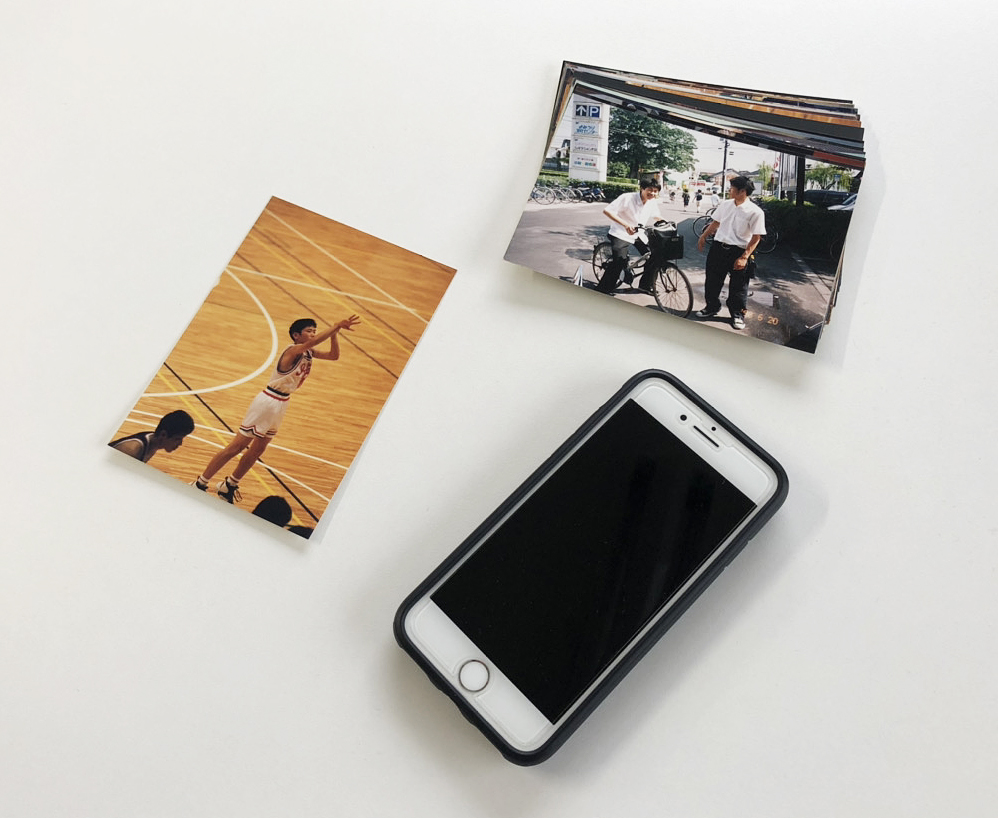
スキャニングする方法はいくつかありますが、本ガイドでは一番手軽なスマホカメラと「フォトスキャン by Google フォト」アプリを使用したスキャニング方法をご紹介します。

フォトスキャン公式ページはこちら https://www.google.com/intl/ja/photos/scan/
スマホアプリでデータ化する手順
フォトスキャンアプリでスキャニングする方法を動画付きで説明します。
※アプリがアップデートされると、操作性や機能が変わる場合があります。
詳しくは後述致しますが、この解説動画収録時のアプリ設定は <フラッシュOFF、反射除去OFF> の設定で撮影しています。
また、写真に反射してしまう室内照明の箇所は照明を消灯にしています。反射しない照明は点灯させていました。
アプリの設定項目について、簡単に補足します。
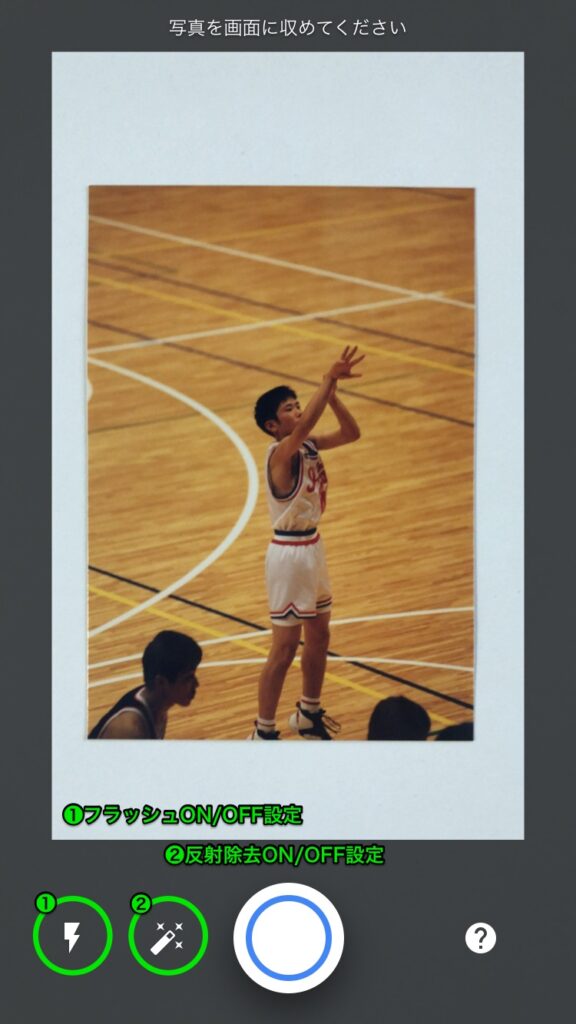
反射除去機能
最初に反射除去設定ですが、紙焼き写真が光沢紙等の場合、天井の照明が写真に反射してしまう事があります。
実際に天井照明が反射した画像がこちら。
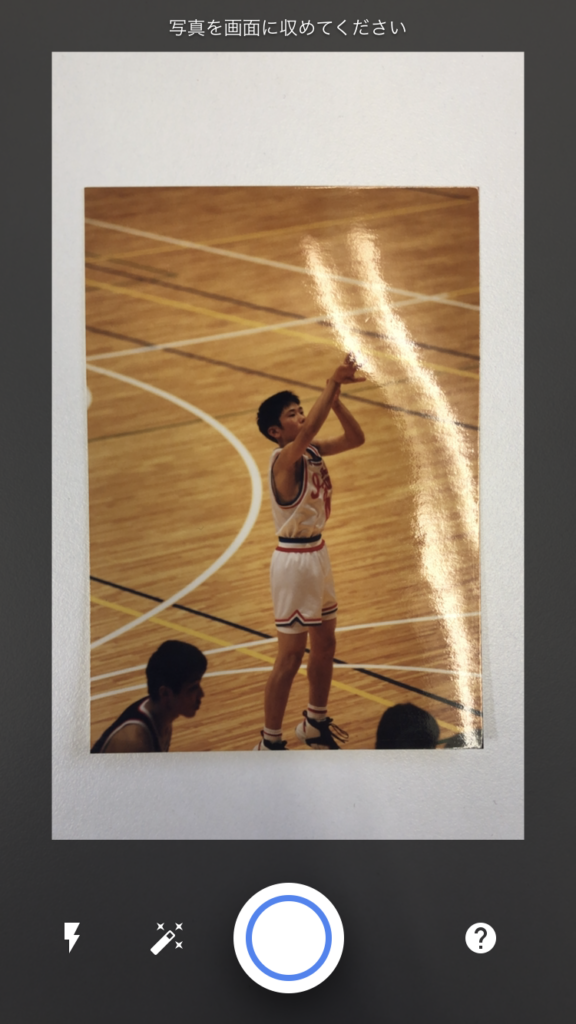
画像は解説の為に天井照明を極端に写り込ませていますが、照明をつけて撮影しようとすると思った以上に室内照明が映り込み、反射してしまいます。(光沢紙の場合は特に)
このような時に「反射除去ON」で撮影します。
では、反射除去ON/フラッシュONで撮影した操作動画もご覧ください。
最初の動画と違い、アプリ画面上に4つの点が表示され、その点をなぞるように撮影する方法に変わります。
こうすることで、アプリ側で反射を自動補正/除去した画像を作成してれます。とっても便利な機能ですので、どうしても照明が映り込んだり、反射が気になる時はこの反射除去ONで試してみてください。
この設定でスキャンした、実際のスキャンデータがこちらです。
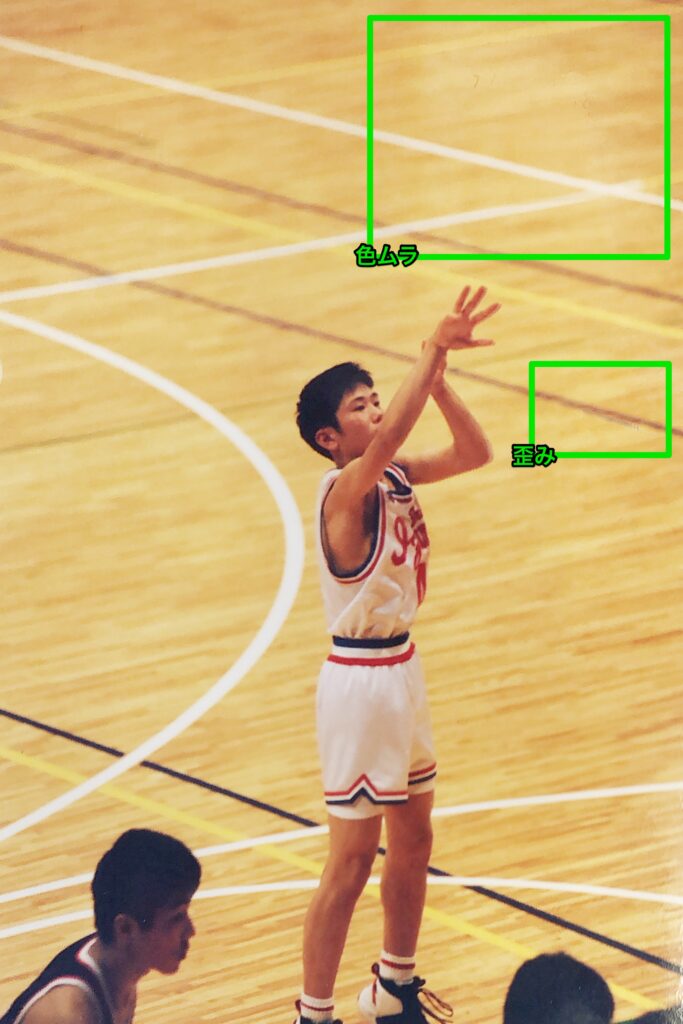
反射はなくなっていますが、元々反射していた部分にやや色ムラがあったり、歪みが生じています。
何度か撮り直してみると色ムラや歪みが軽減される時もありました。
解説動画では、説明の都合上極端に照明を反射させましたが、通常はここまで反射することはないと思いますので、反射除去ONで綺麗な写真データを作成できます。
フラッシュ機能
次にフラッシュ設定ですが、文字どおり暗い環境で撮影する場合に、写真が暗くならないようにフラッシュ、カメラライトを照射しながら写真を撮影する機能です。
フラッシュをONにする場合は、反射除去もONで撮影する方がもちろん良いです。
フォトスキャン撮影のコツ
☑️ 夜間でなければ、なるべく照明はつけない。外光の光が入る明るい場所を探す
☑️ 写真をテーブルにセット、アプリ起動。アプリの設定はフラッシュOFF、反射除去もOFF
☑️ もし、外の光や室内照明が写真に反射するようなら、反射除去ONで撮影
☑️ 極力フラッシュONで撮影しない、フラッシュONなら必ず反射除去もON
動画をご覧いただくとわかるように、実際のスキャニング作業はとっても簡単です。
アプリでスキャンしてデータ化した写真はスマホ端末の写真フォルダ(iPhoneは「写真」アプリ)に保存されますので、そちらからスキャンデータを確認ください。